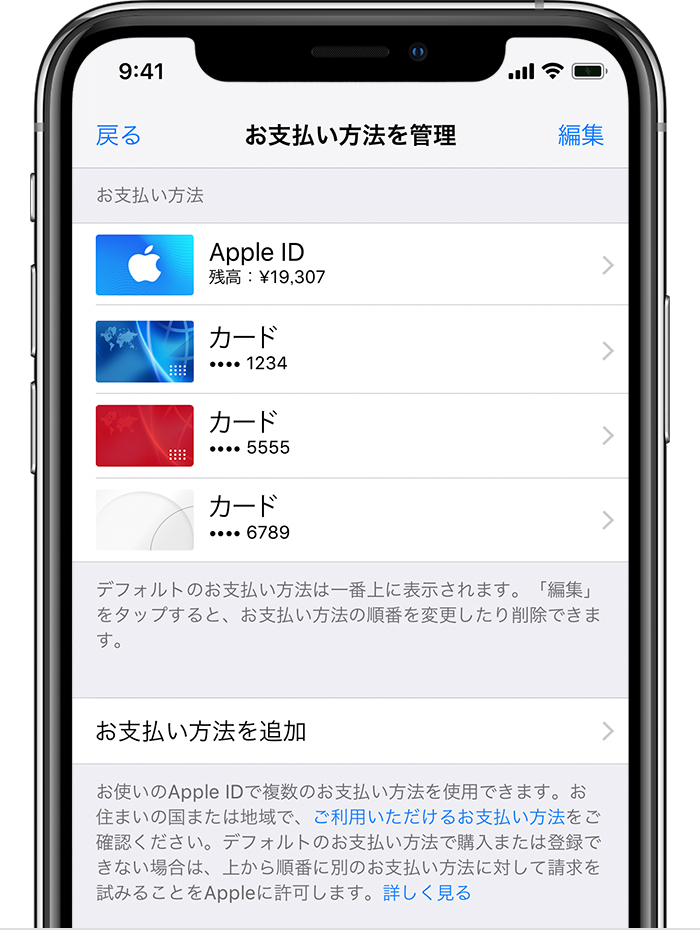
Apple Id のお支払い方法を変更 追加 削除する Apple サポート 日本
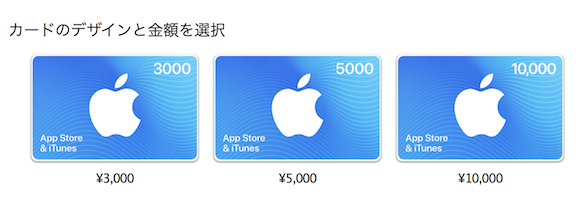
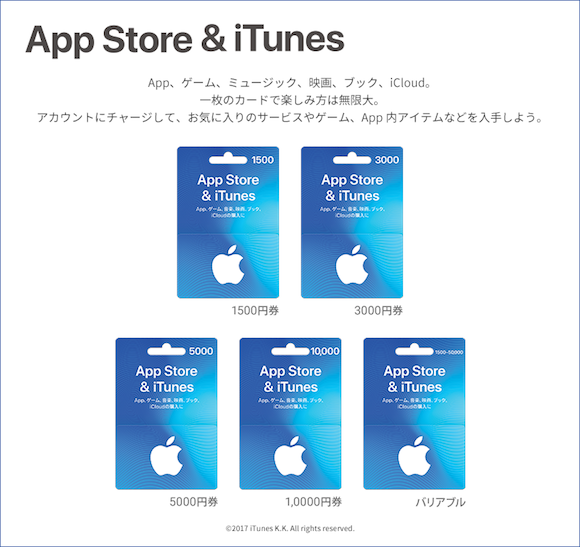
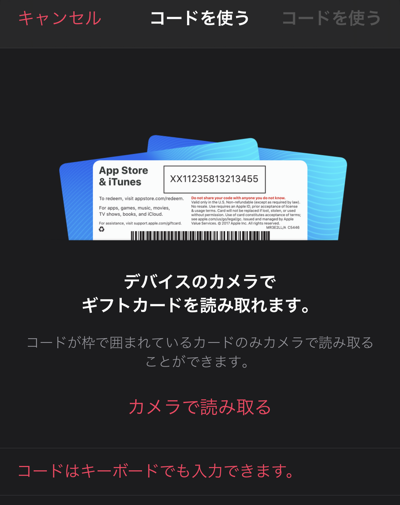
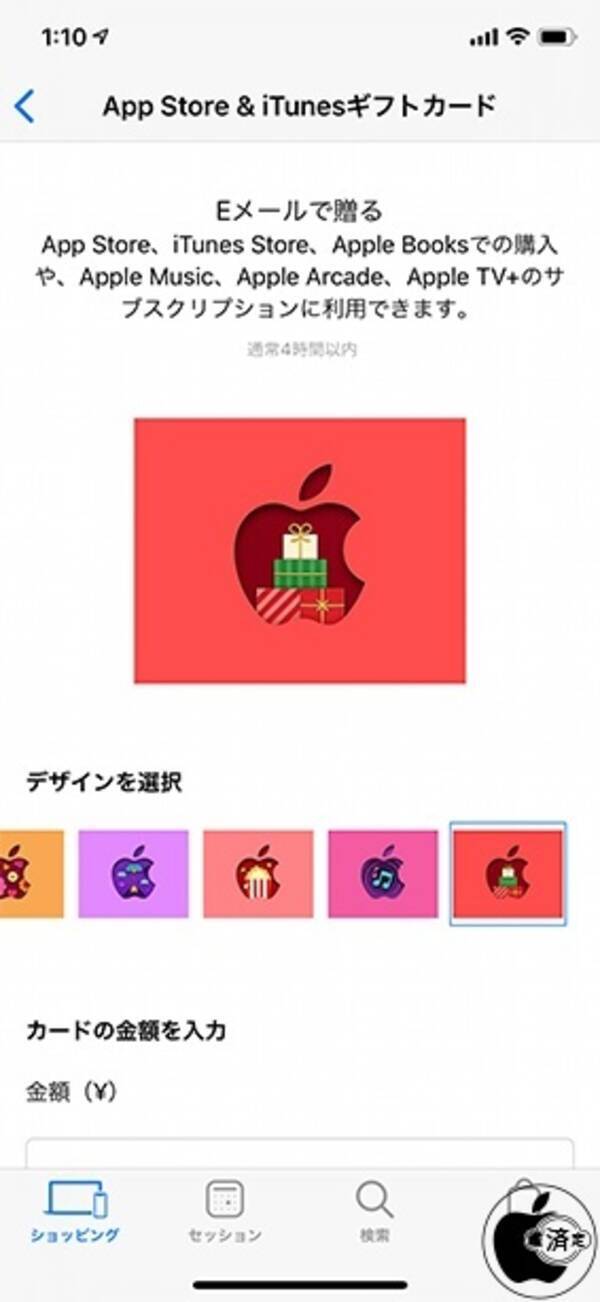
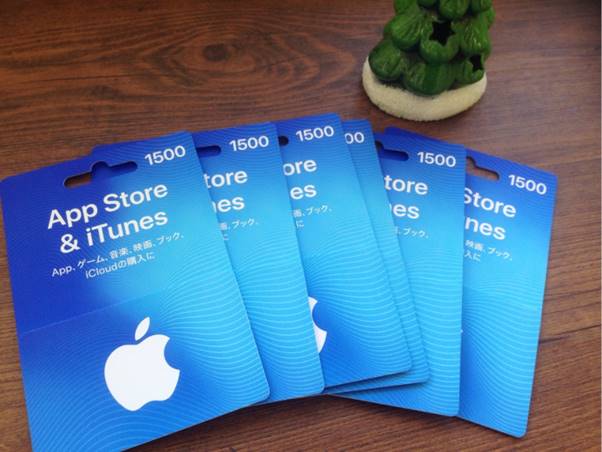
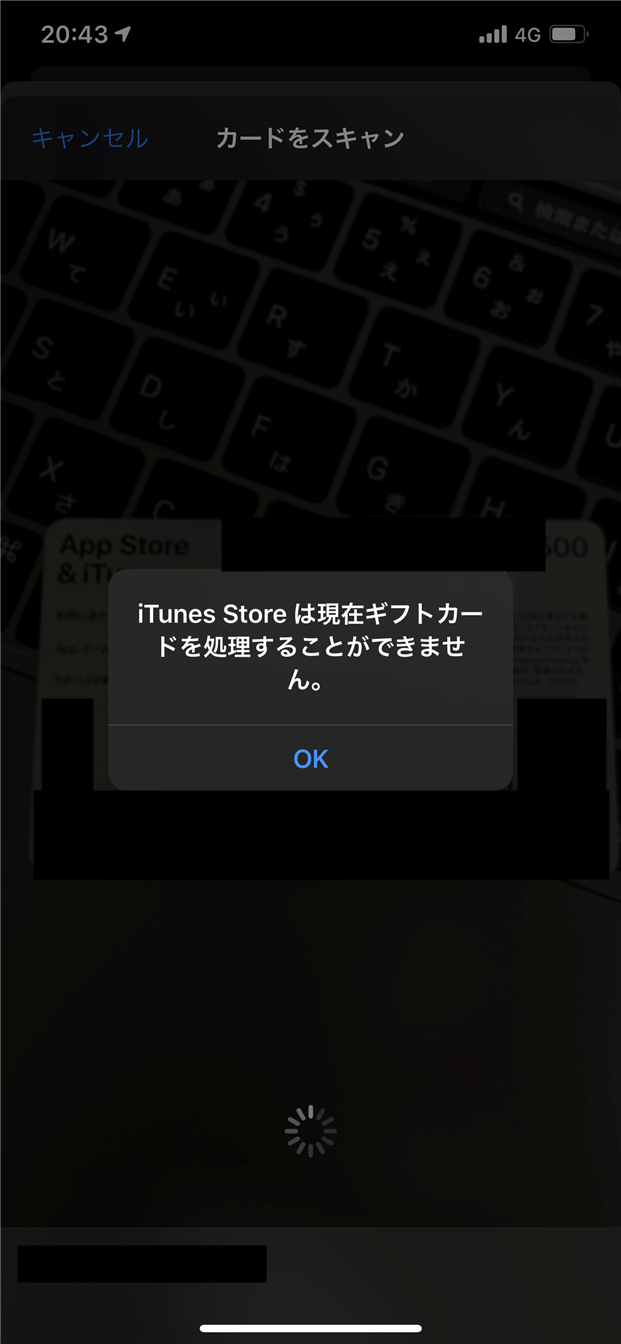
失礼致します。 下記リンクの「ギフトカードで購入できるもの」の項目に、以下の様に記載されていますので、iCloud ストレージのサブスクリプションの支払いに、Apple ID のストアクレジット残高を充てる事が出来る はずです。 App Store & iTunes ギフトカードを引き換えると、Apple ID にその分のITunesカードの残高はiTunes Store、App Store、iBooks StoreなどiPhoneやiPadで使うことが出来るアプリ内での課金や、LINEサービスでのみ利用することが可能です。 それではここからは、チャージしたiTunesカード残高のおすすめの使い道について詳しくご紹介させて
Itunes store カード 変更
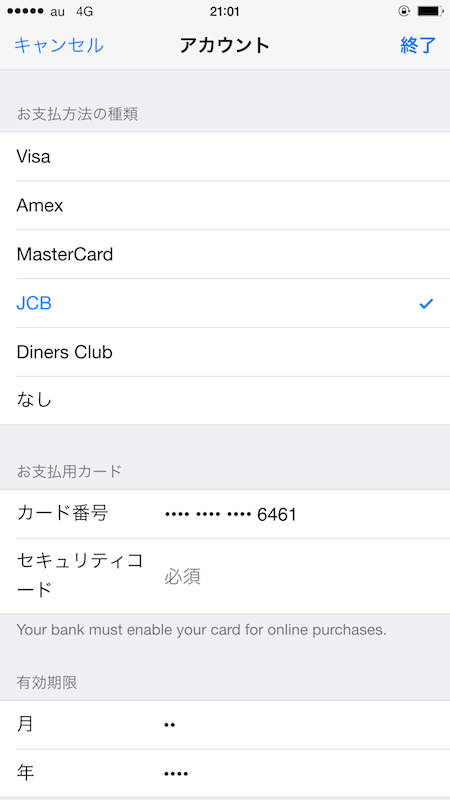
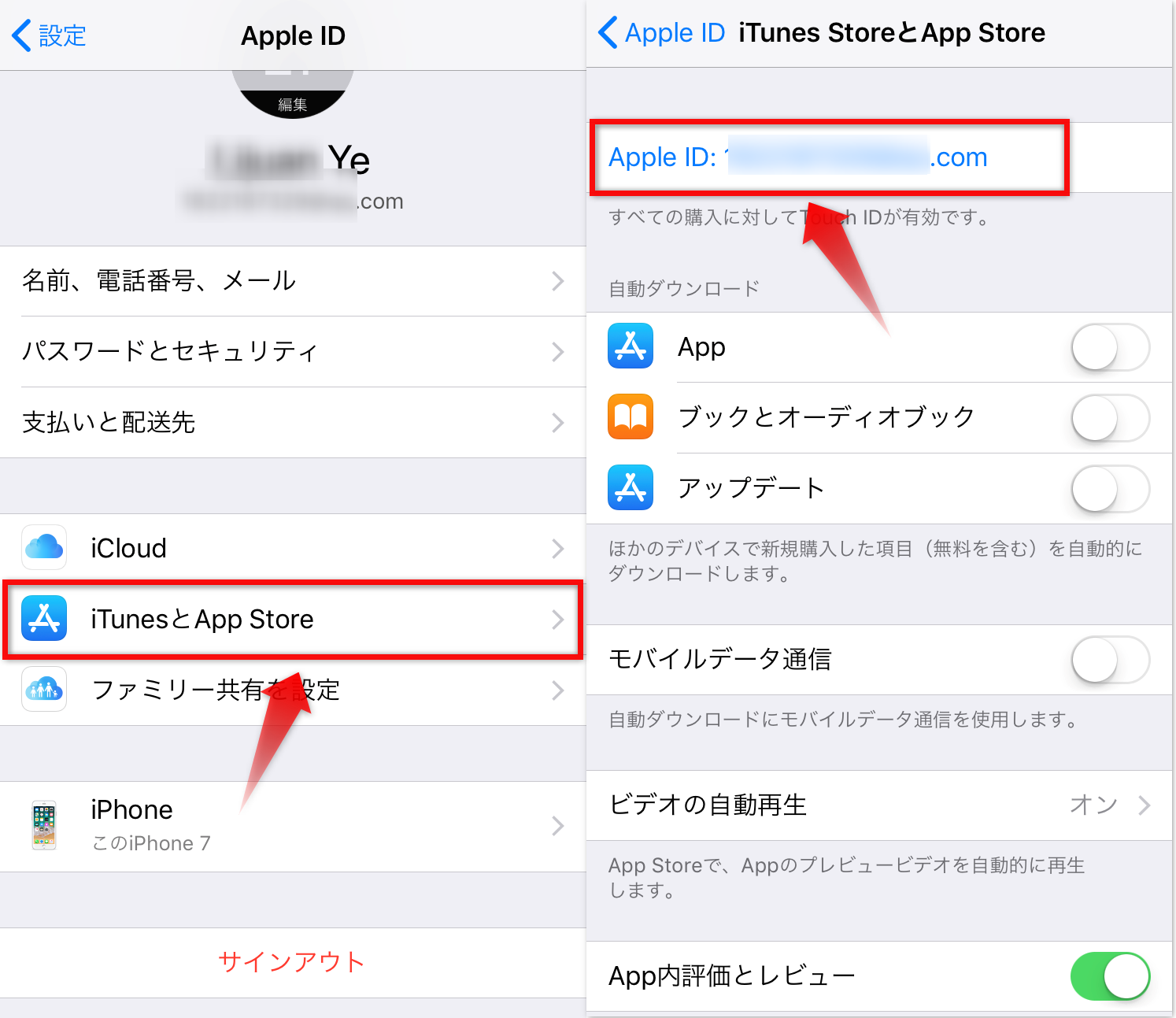
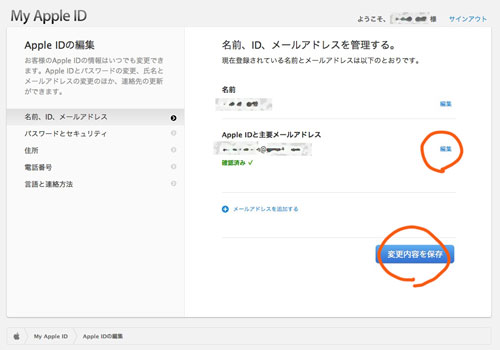
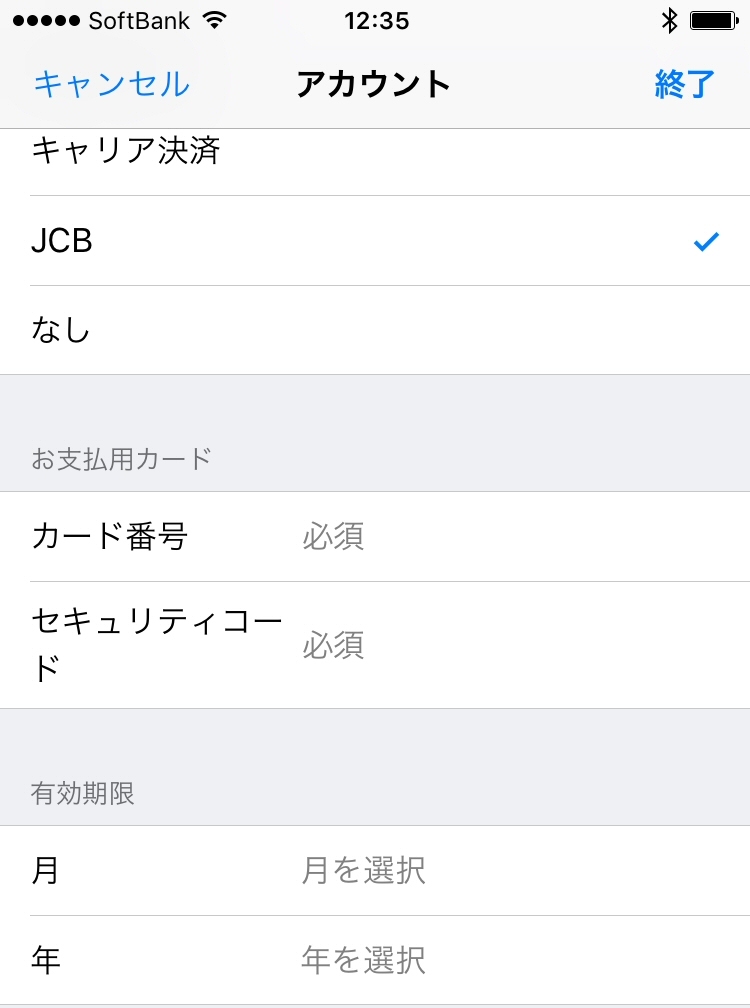
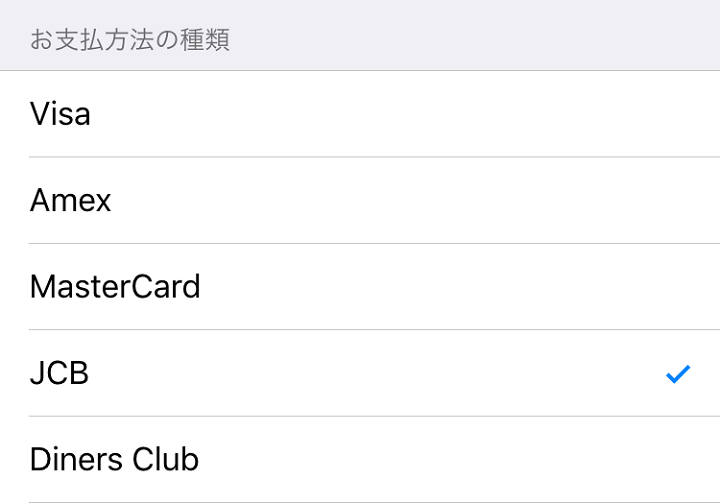
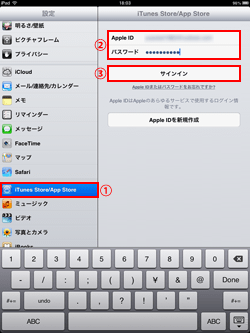
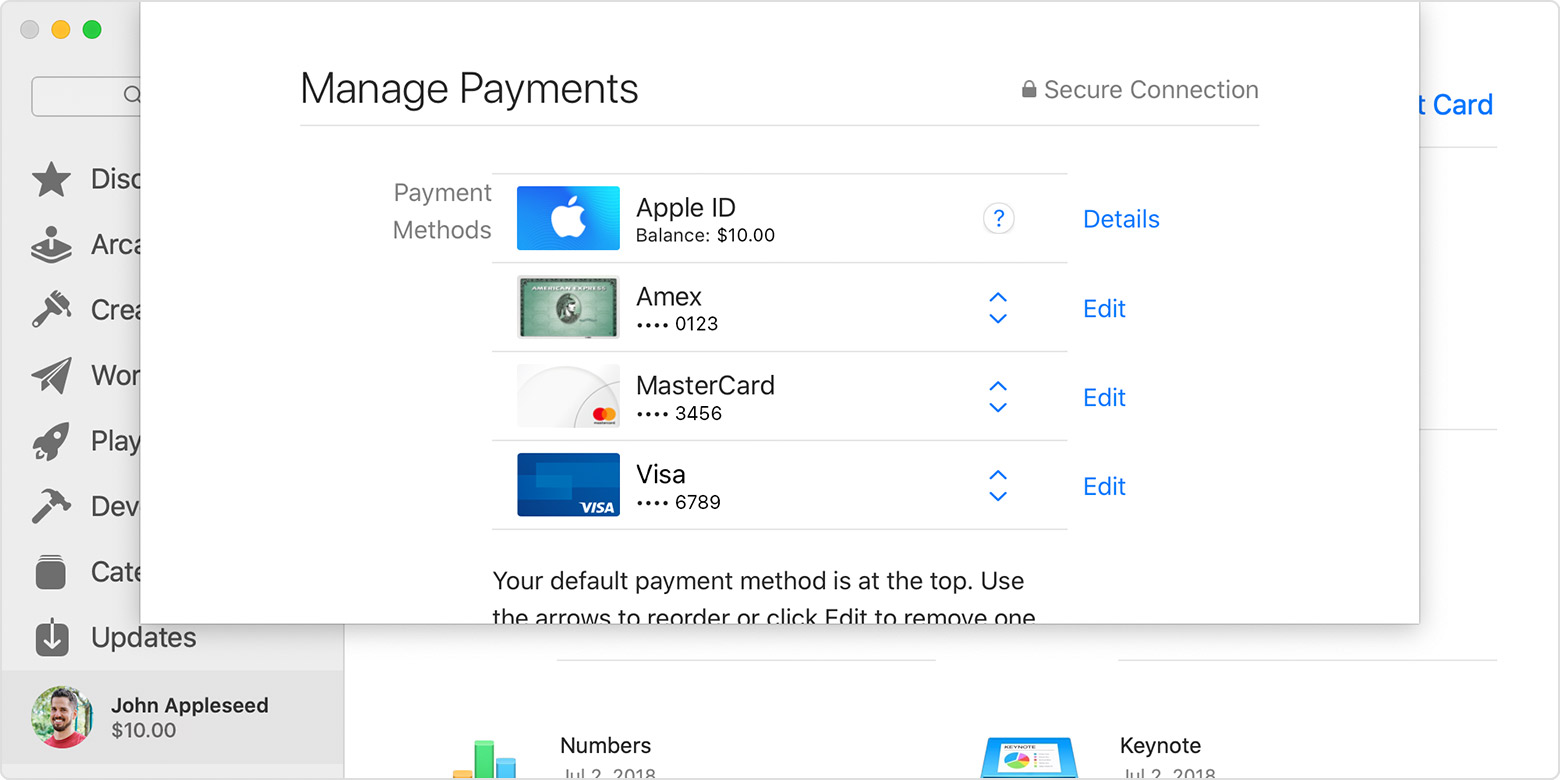
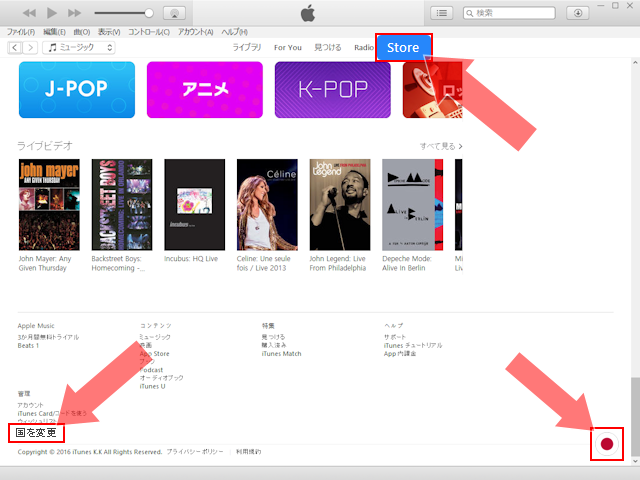
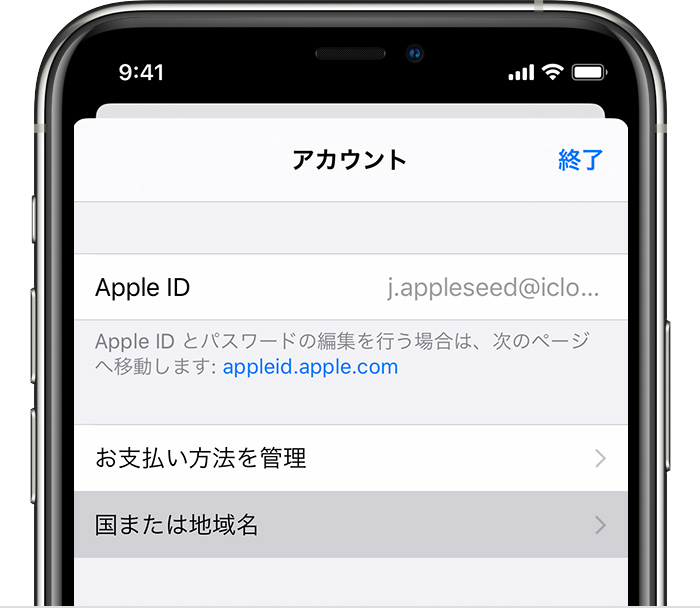
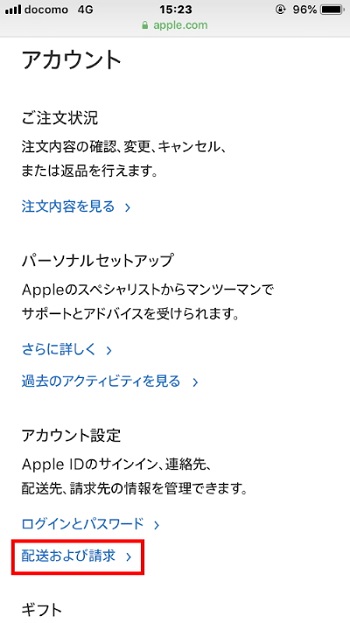
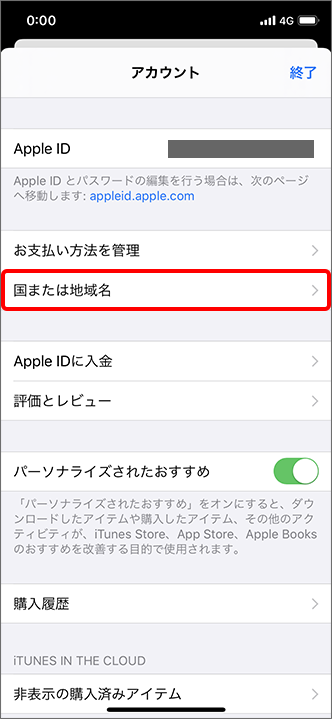
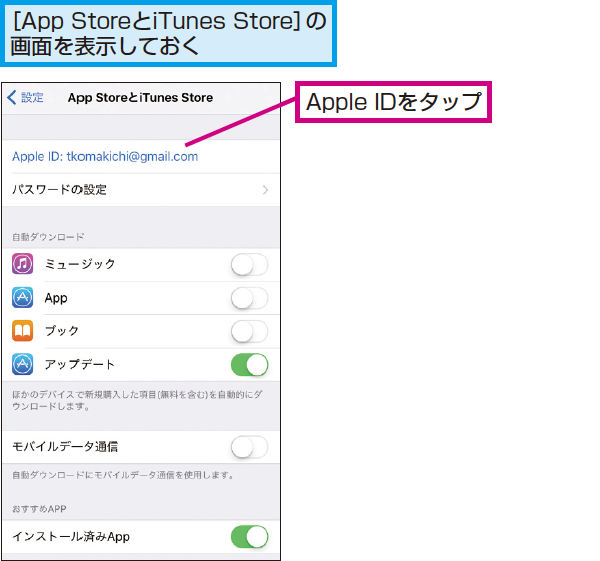
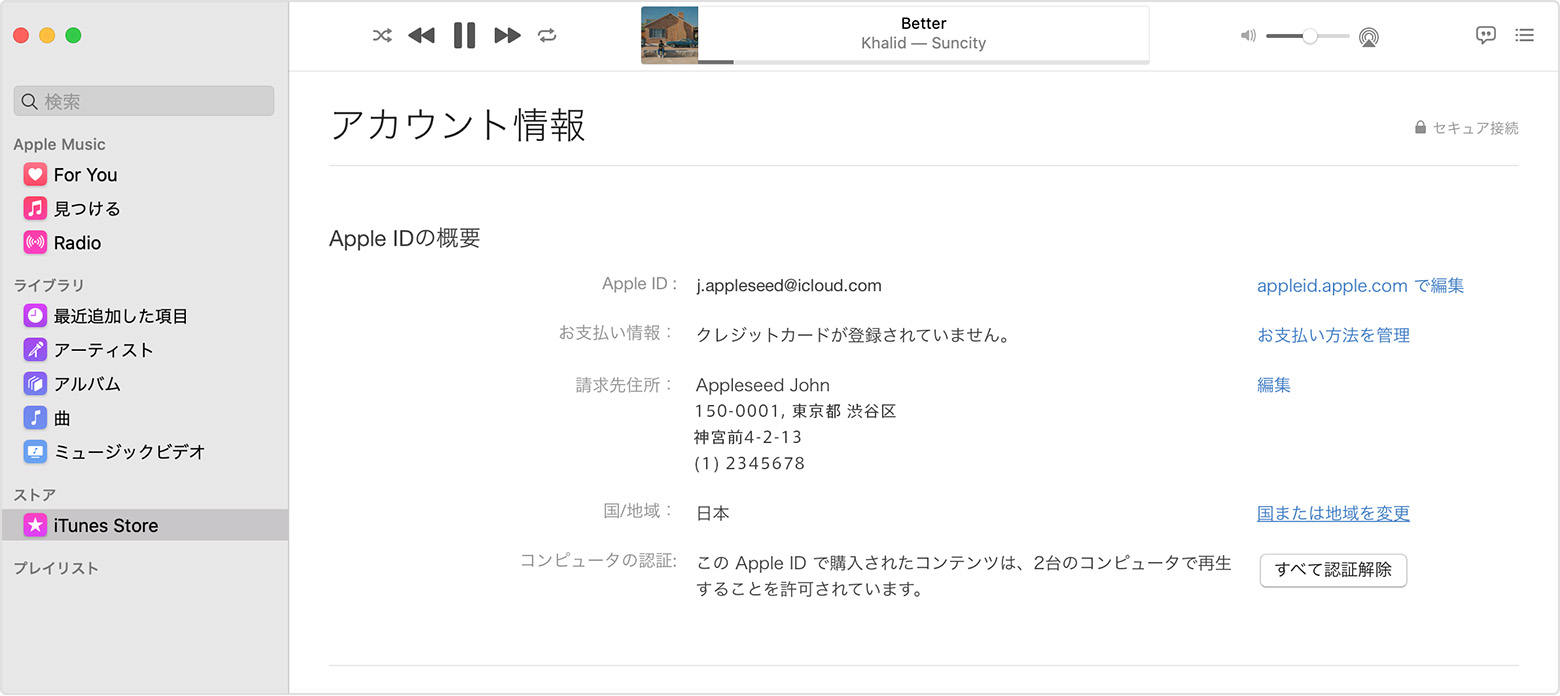
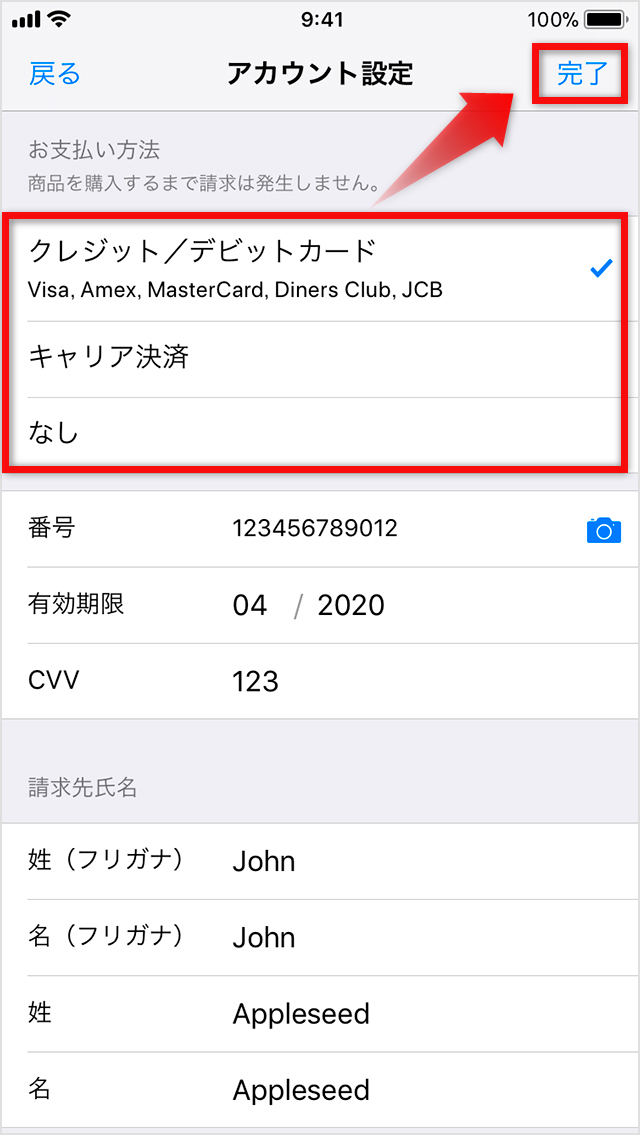
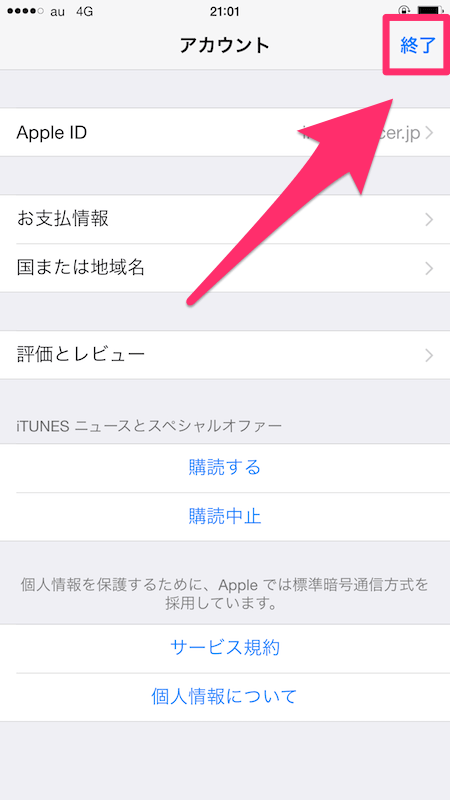
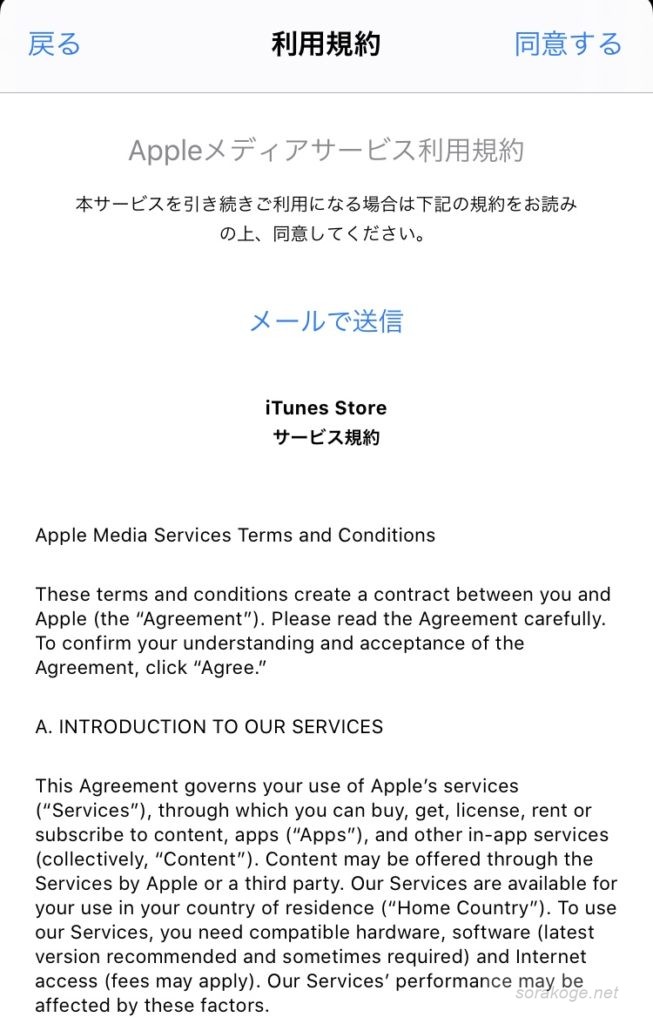
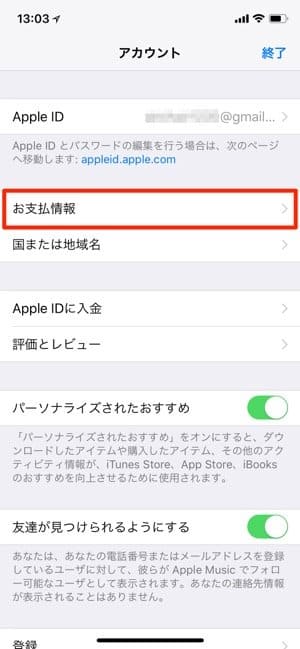
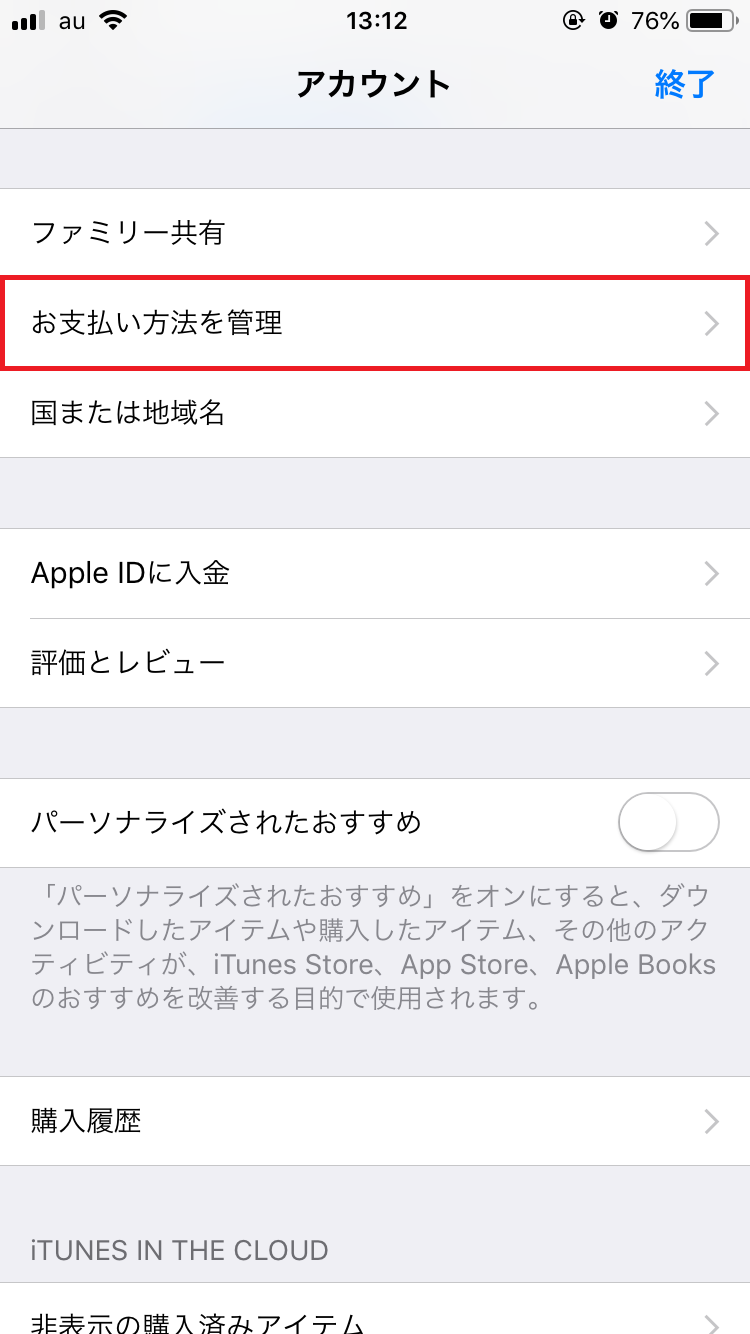
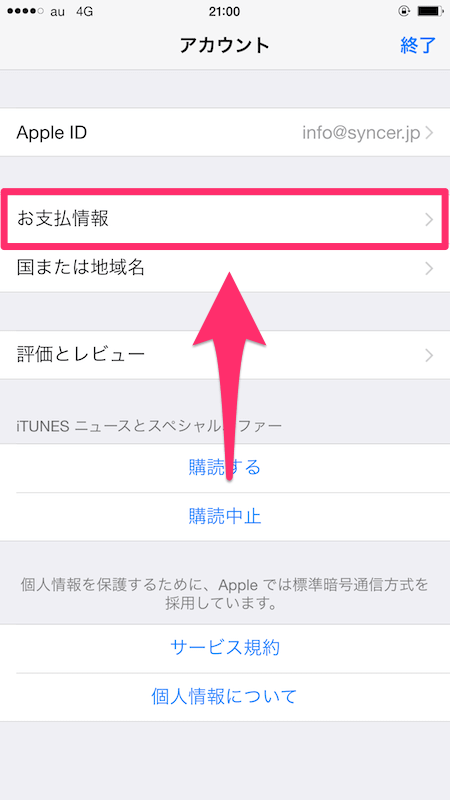
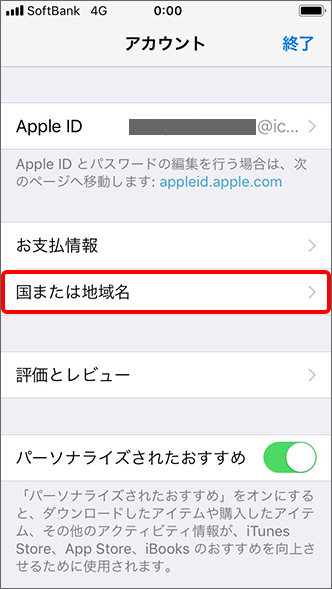
Itunes store カード 変更- App Store、iTunes Store、Apple Books でお買い物する場合や、iCloud ストレージを購入する場合は、Apple ID と有効なお支払い方法が必要です。 通常、以下のお支払い方法を Apple ID で利用できます。 無料の App も含め、App を購入またはアップデートできない場合は、 お支払い方法を変更するか新しいお支払い方法を追加する 必要があります。 お住まいの国や地域で利用でITunesから「Apple ID」のアカウント編集画面を表示し、クレジットカード情報を変更できます。 1 iTunesでiTunes Storeにサインインする iTunesで、iTunes Storeにサインインします。 画面左上にあるアイコンをクリックし、「iTunes Store」から「サインイン」を選択し
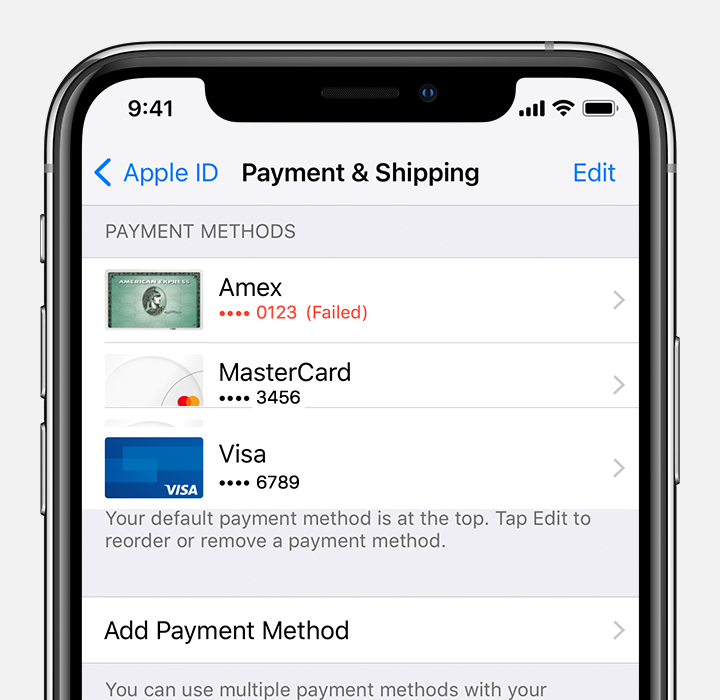
支払い方法が App Store や Itunes Store で拒否された場合 Apple サポート 日本
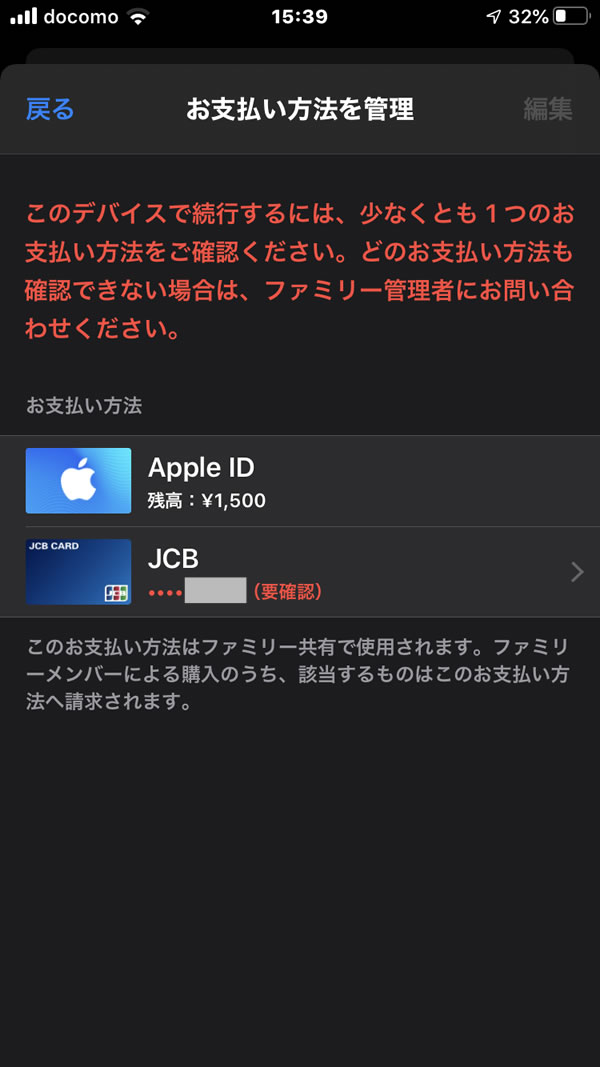
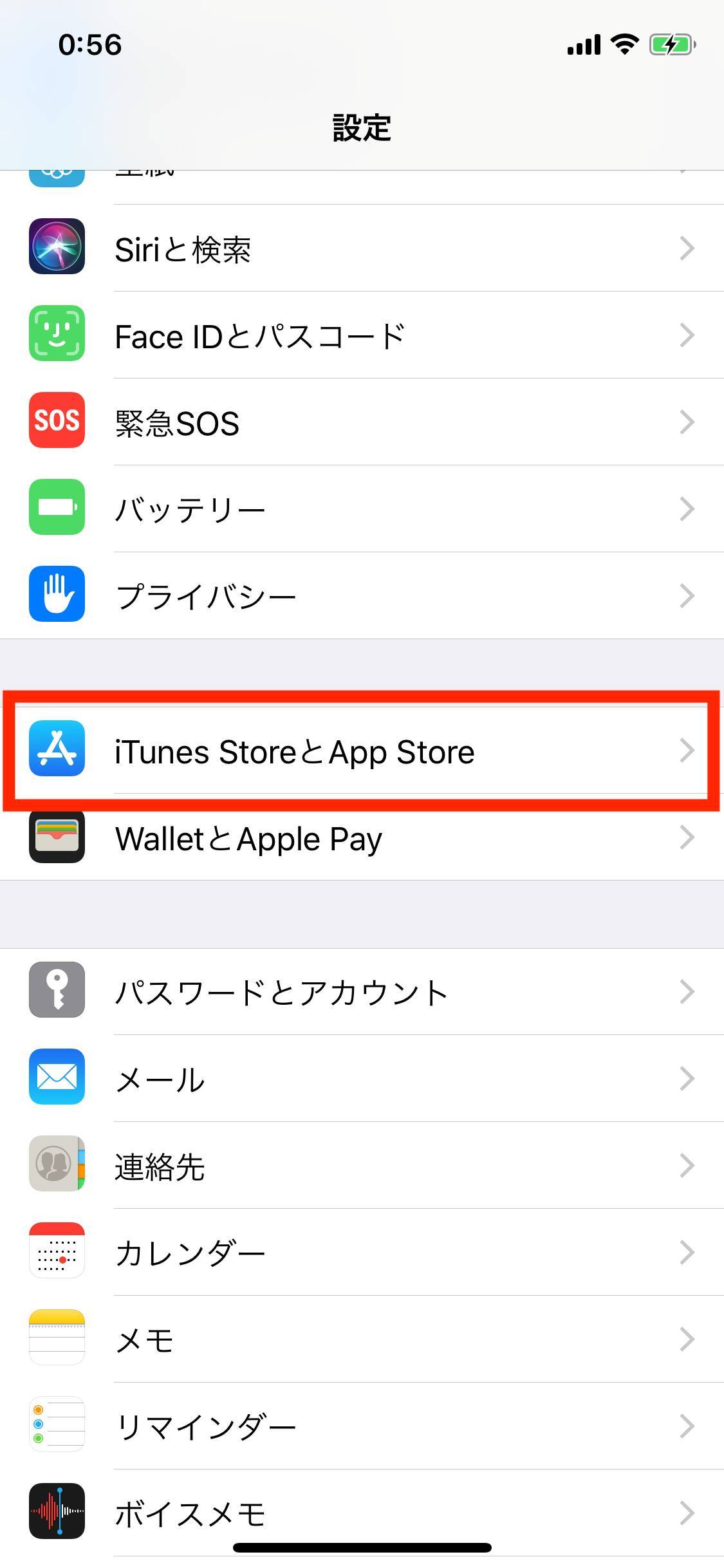
5 Apple ID(iTunes Store、App Store等)の支払いで使えるブランドプリペイドカード;※iTunes Store 決済への変更はできません。iTunes Store 決済は、iPhone/iPad/iPod touch およびApple TV から新規登録する場合、もしくは元々 iTunes Store 決済で契約していたアカウントを再開する場合のみ決済方法として選択できます。7 Apple IDにチャージされた分から支払う 71 App Store & iTunes ギフトカードからApple IDにチャージする;
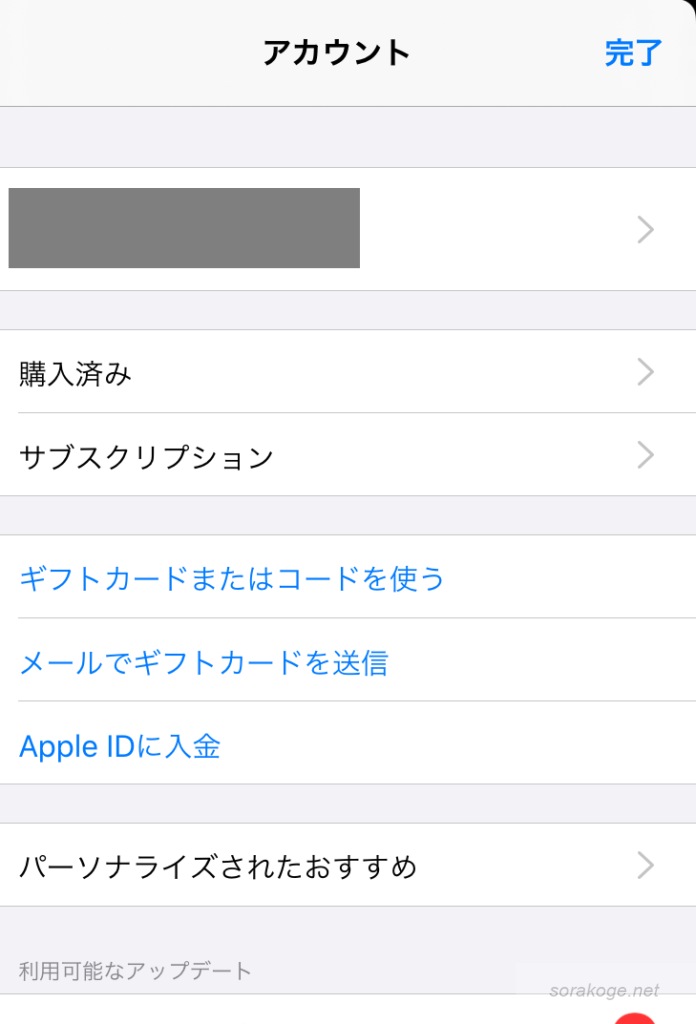
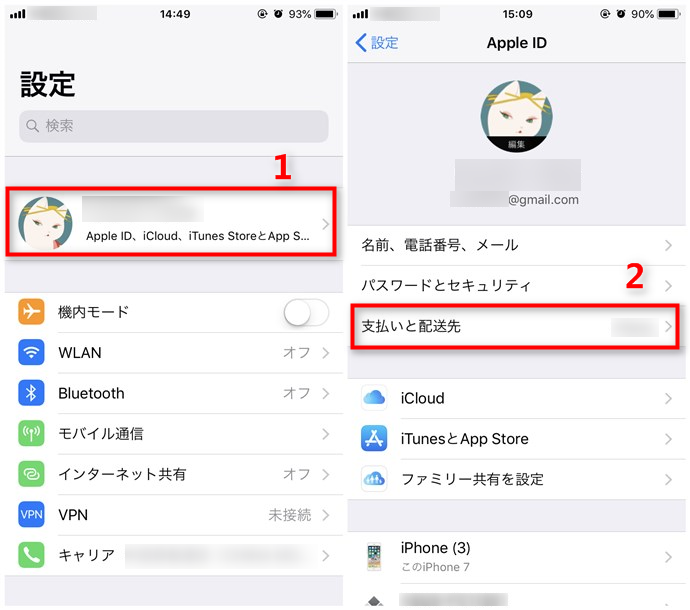
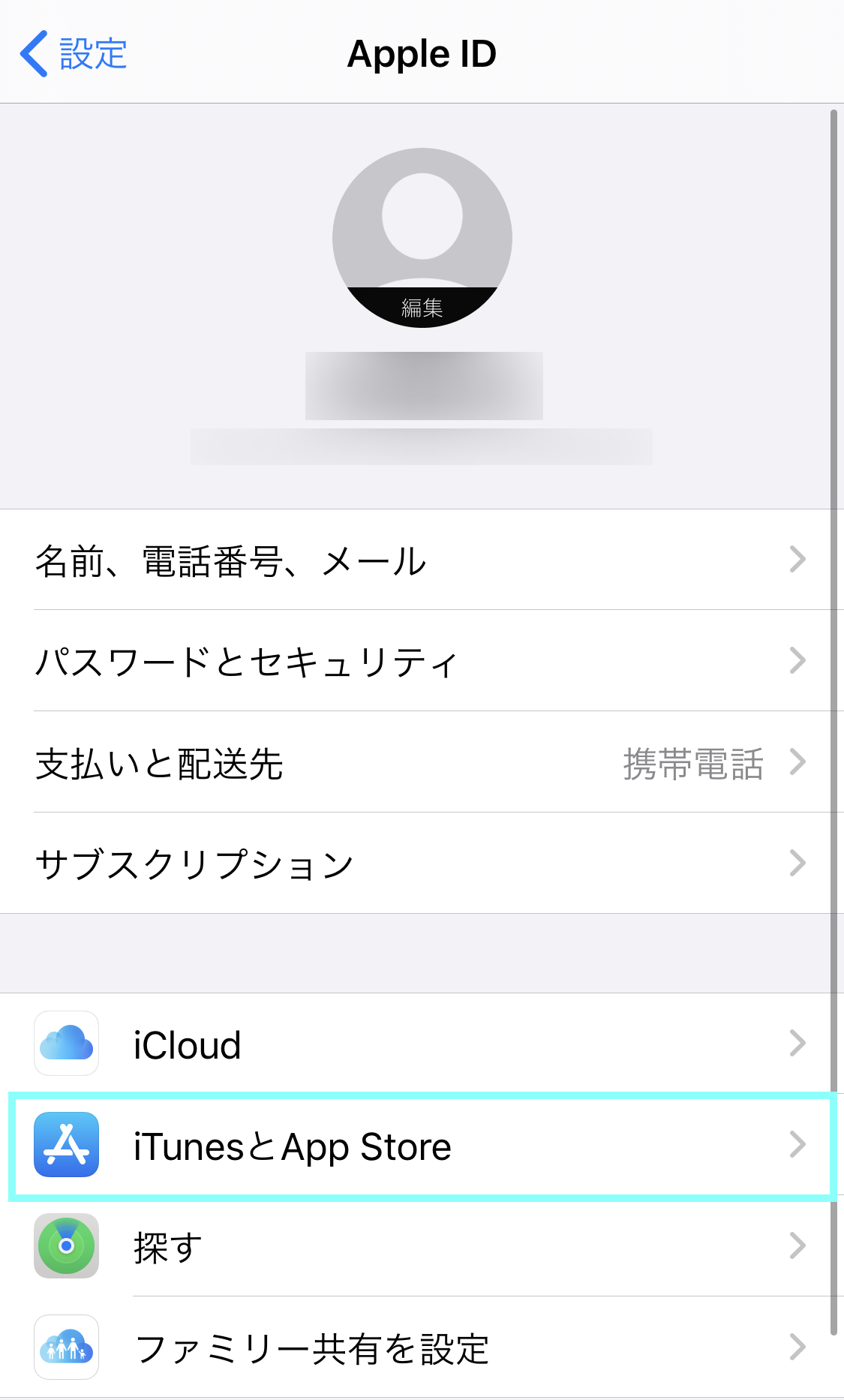
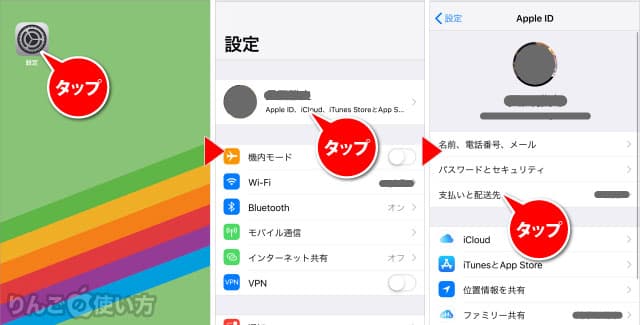
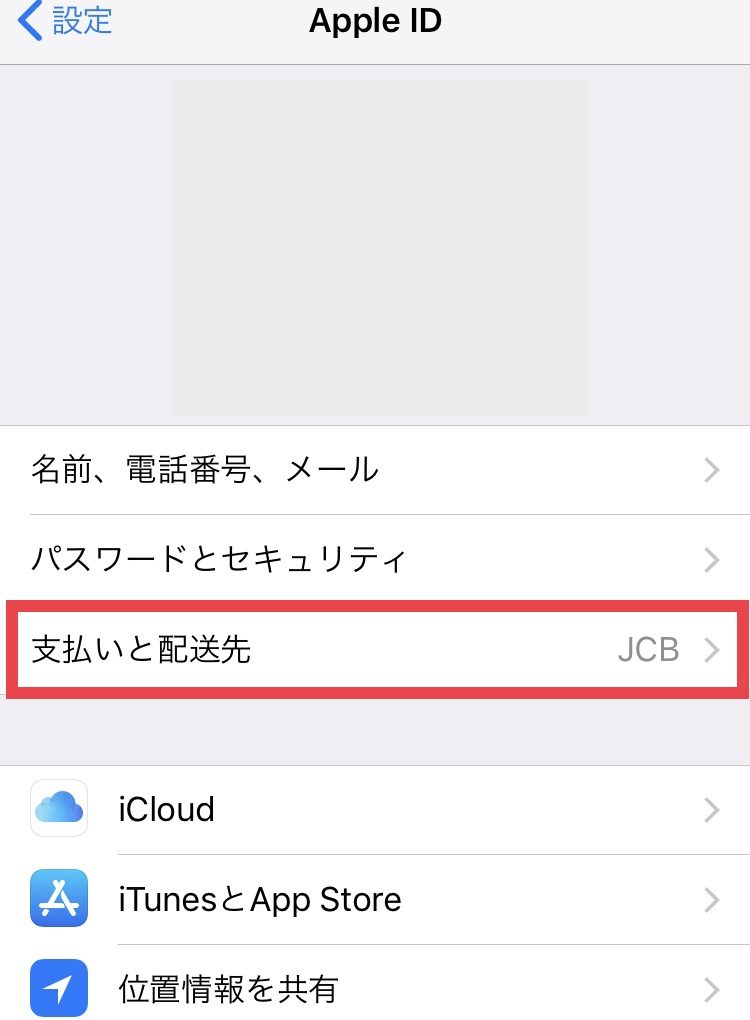
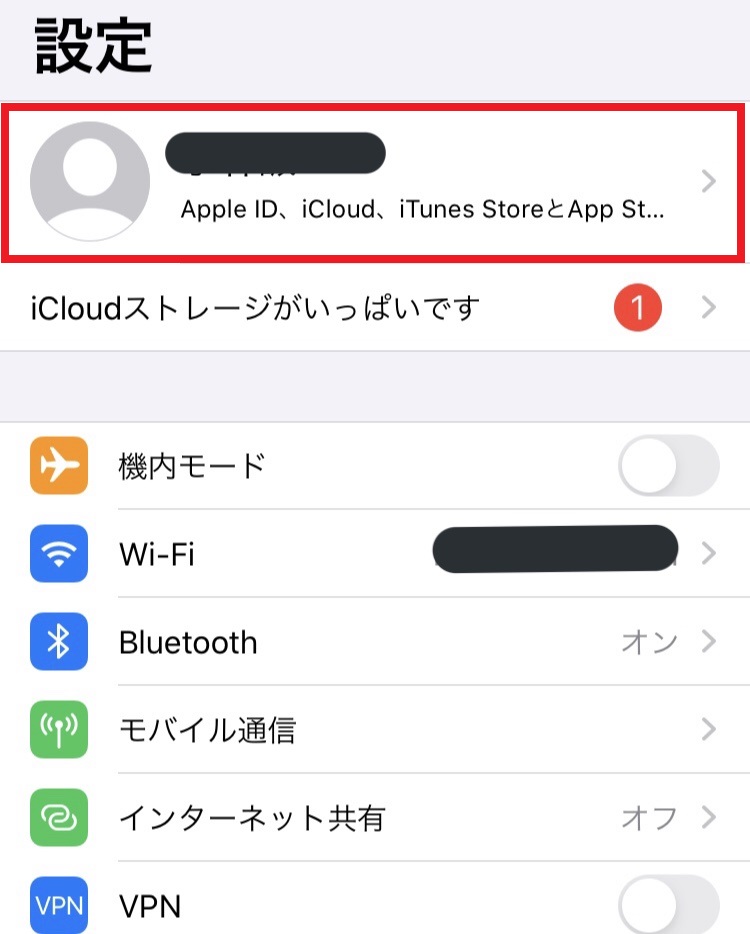
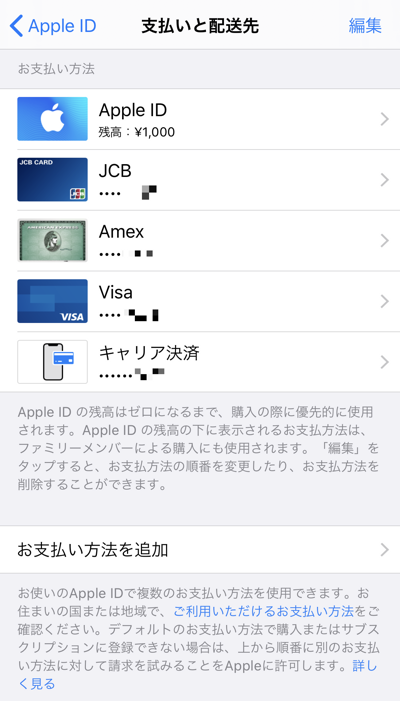
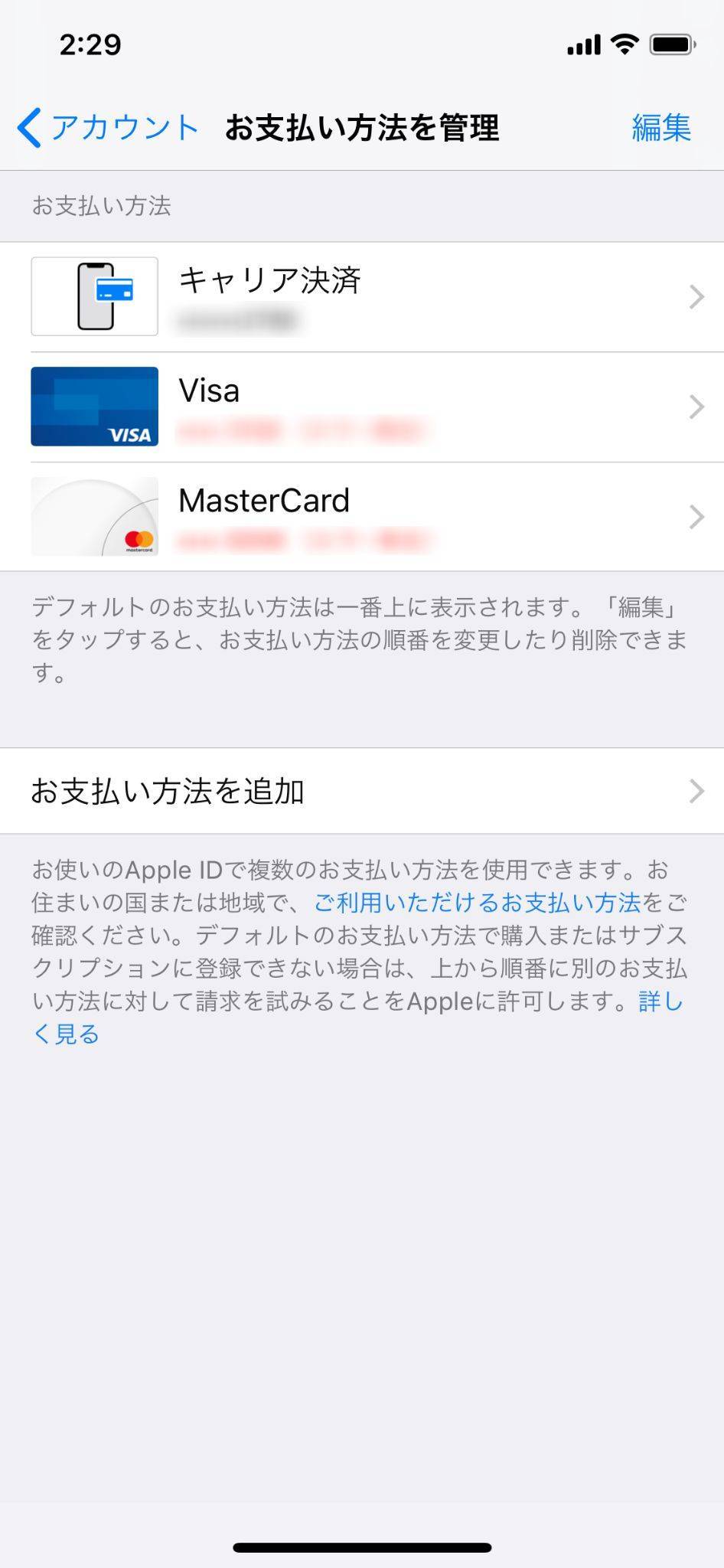
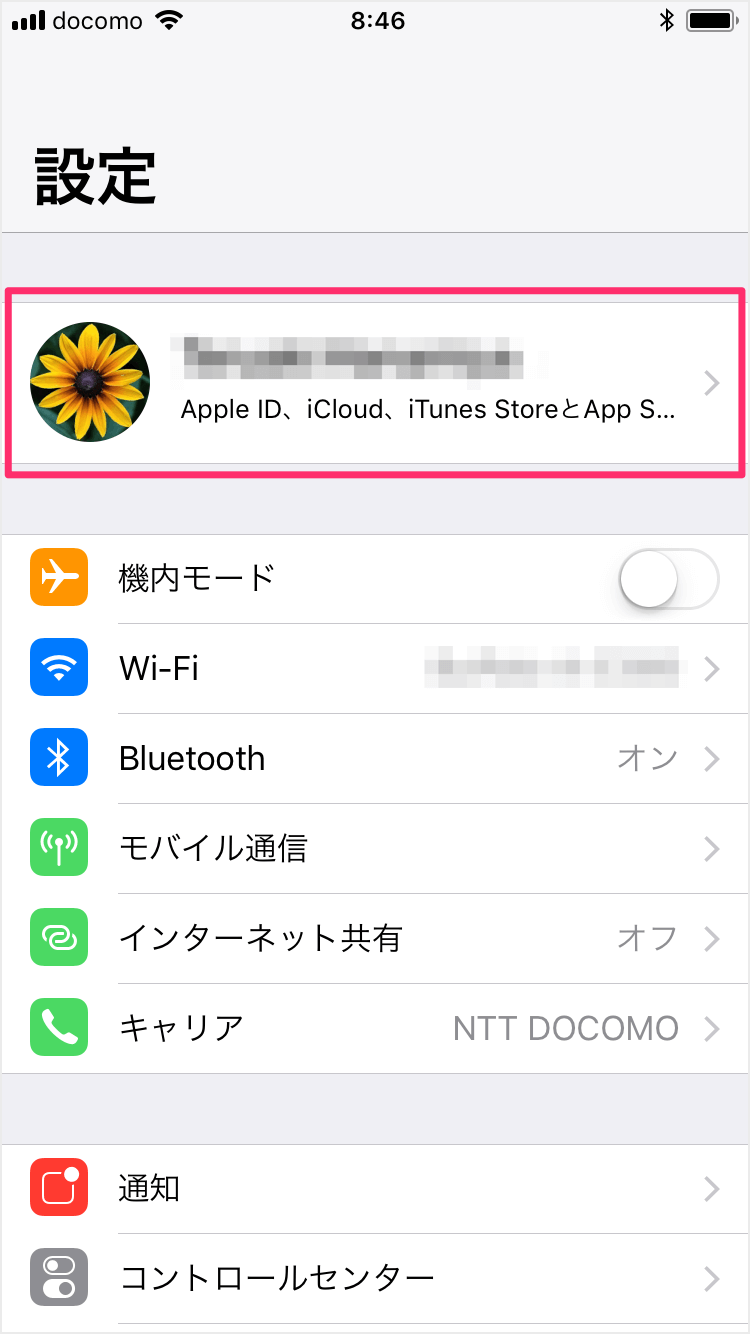
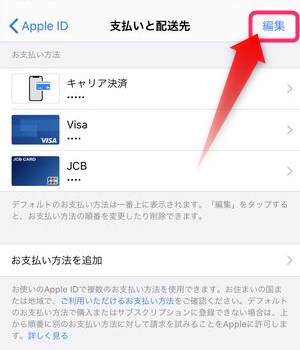
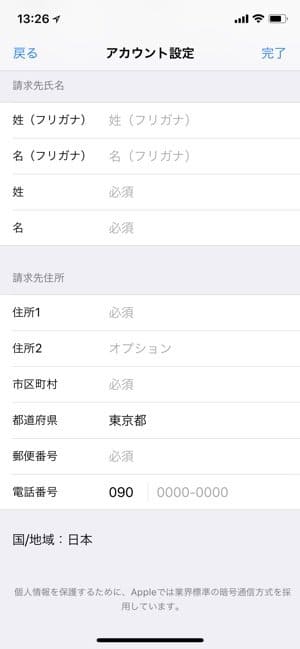
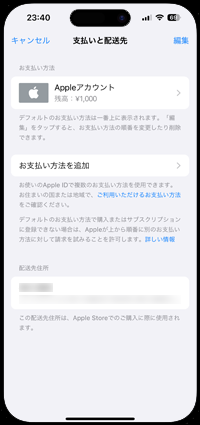
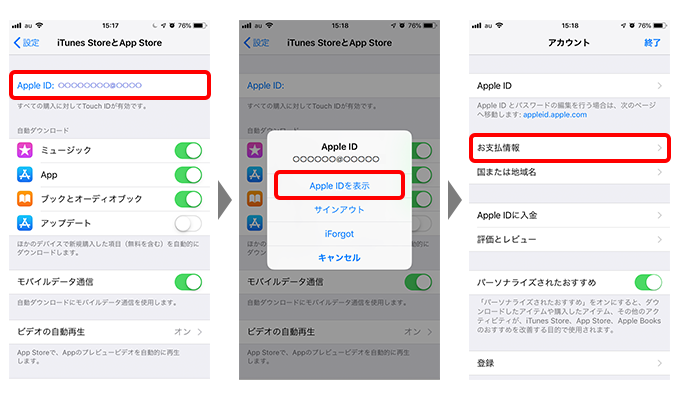
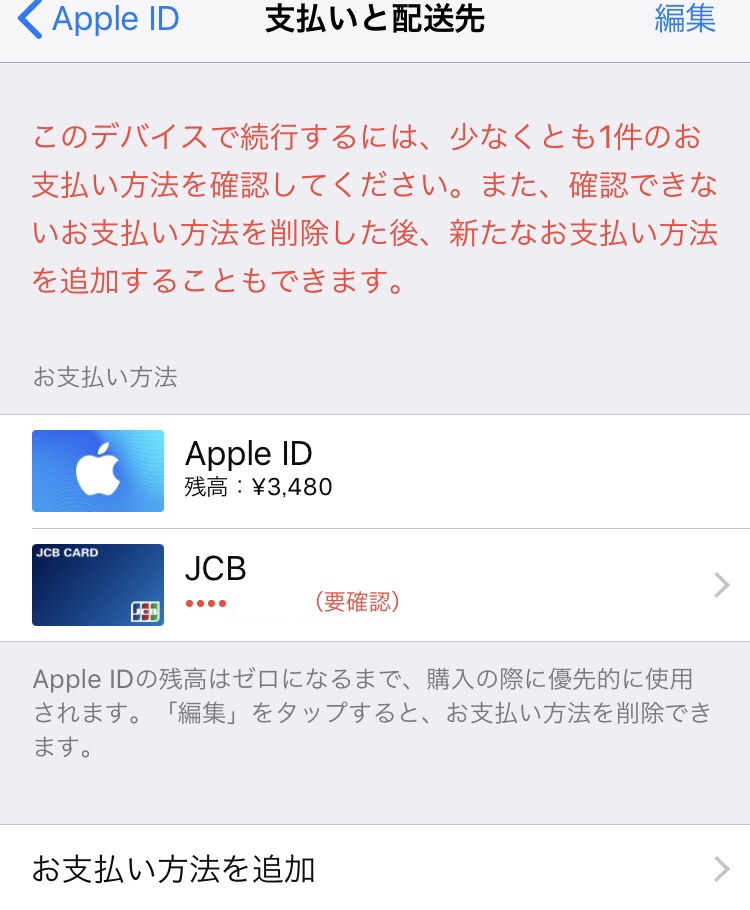
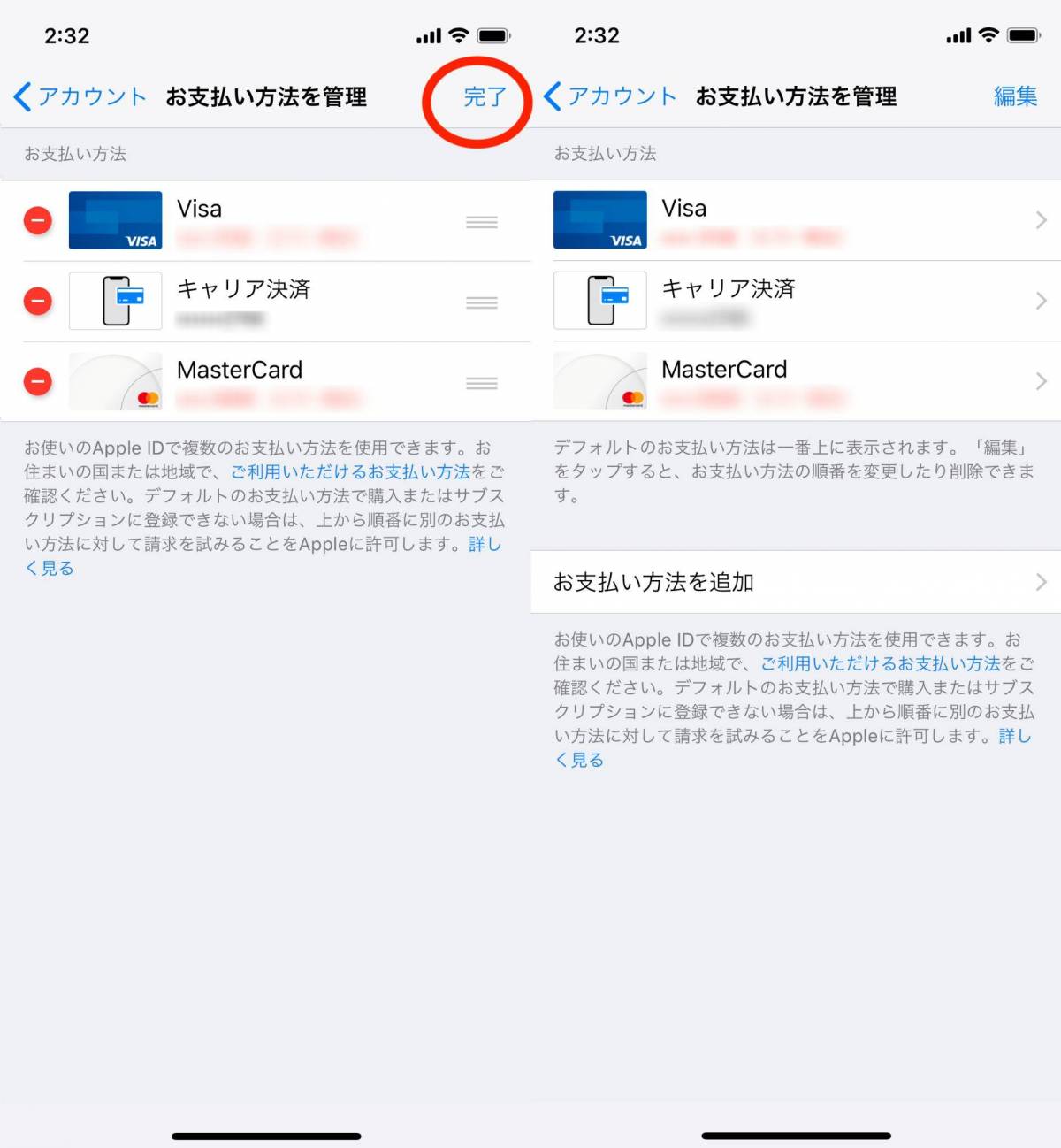
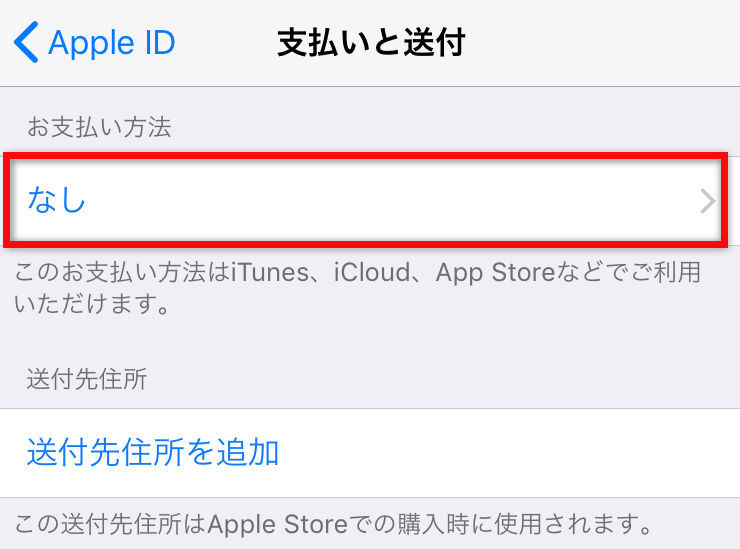
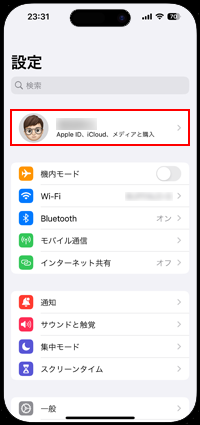
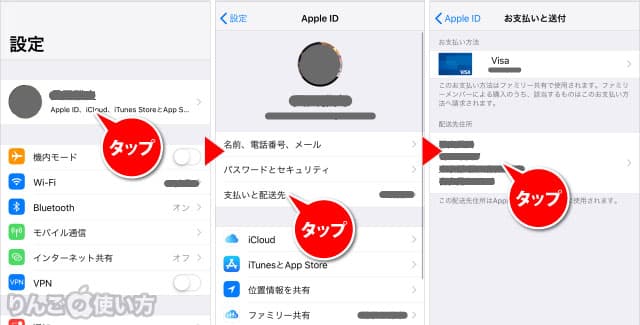
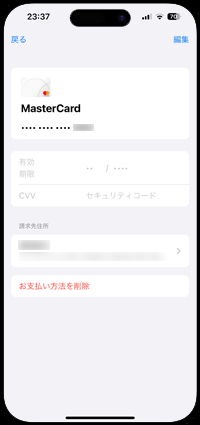
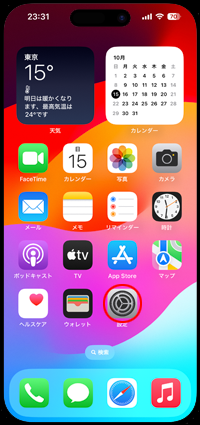
Abemaプレミアムの支払い方法を変更する方法 abemaプレミアムの支払い方法は変更できません。 そのため、どうしても支払い方法を変更したい場合は、 サービスを一度解約してから再登録する必要があります。 例えばクレジットカードから携帯キャリア決済に変更するときの流れは以下の通り。 iPhone、iPad、iPod touch でお支払い方法を変更する方法 設定 App を開きます。 自分の名前をタップします。 「支払いと配送先」をタップします。 サインアウトしている場合は、Apple ID でサインインする必要があります。 お支払い方法を追加するには、「お支払い方法を追加」をタップします。 お支払い方法を変更するには、お支払い方法をタップし、情報を編集しITunesでクレジットカードを登録/変更/削除する方法! 登録できない時は? iPhoneでiTunes StoreやApp Storeで買い物をするならクレジットカード
Itunes store カード 変更のギャラリー
各画像をクリックすると、ダウンロードまたは拡大表示できます
 |  |  |
 |  |  |
 |  |  |
「Itunes store カード 変更」の画像ギャラリー、詳細は各画像をクリックしてください。
 |  |  |
 |  |  |
 |  |  |
「Itunes store カード 変更」の画像ギャラリー、詳細は各画像をクリックしてください。
 |  |  |
 |  |  |
 |  | |
「Itunes store カード 変更」の画像ギャラリー、詳細は各画像をクリックしてください。
 |  | |
 | |  |
 |  | |
「Itunes store カード 変更」の画像ギャラリー、詳細は各画像をクリックしてください。
 |  |  |
 |  |  |
 | ||
「Itunes store カード 変更」の画像ギャラリー、詳細は各画像をクリックしてください。
 |  |  |
 |  |  |
 |  |  |
「Itunes store カード 変更」の画像ギャラリー、詳細は各画像をクリックしてください。
 |  |  |
 |  |  |
 |  |  |
「Itunes store カード 変更」の画像ギャラリー、詳細は各画像をクリックしてください。
 |  |  |
 |  |  |
 |  |  |
「Itunes store カード 変更」の画像ギャラリー、詳細は各画像をクリックしてください。
 |  |  |
|  |  |
 |  |  |
「Itunes store カード 変更」の画像ギャラリー、詳細は各画像をクリックしてください。
 |  |  |
 |  |  |
 |  |  |
「Itunes store カード 変更」の画像ギャラリー、詳細は各画像をクリックしてください。
 |  | |
 |  |  |
 |  |  |
「Itunes store カード 変更」の画像ギャラリー、詳細は各画像をクリックしてください。
 |  |  |
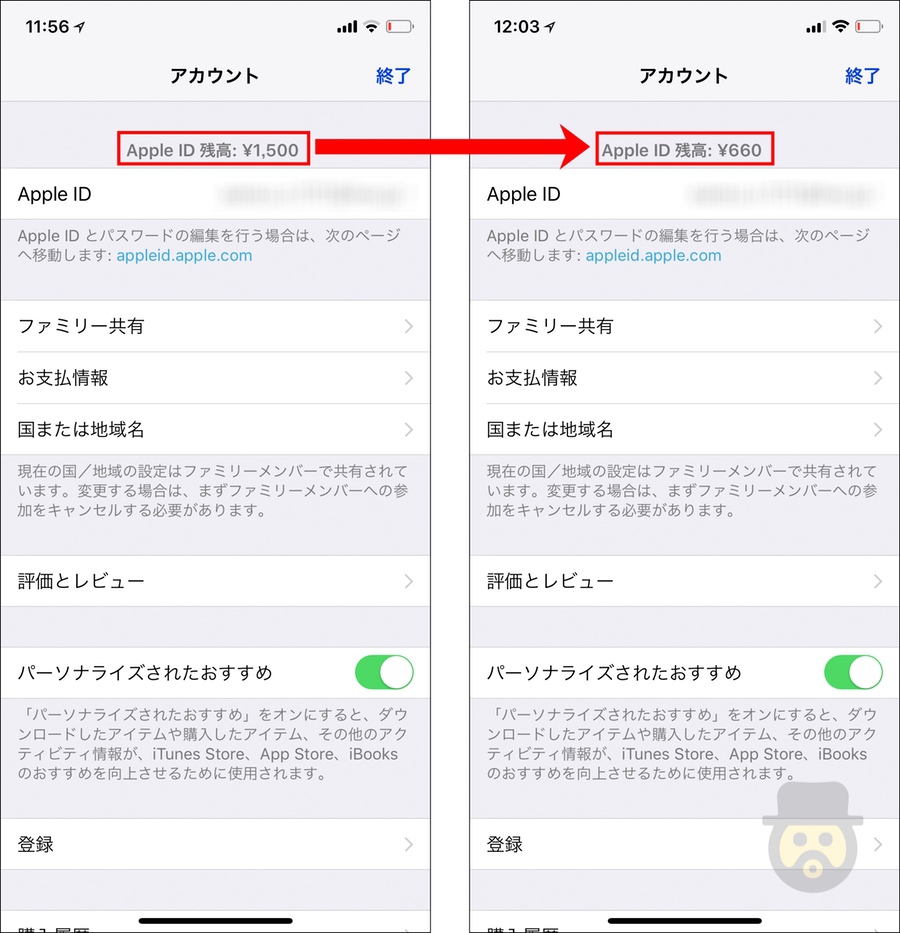 |  |
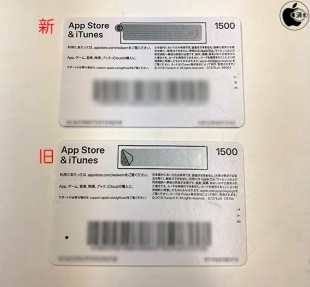
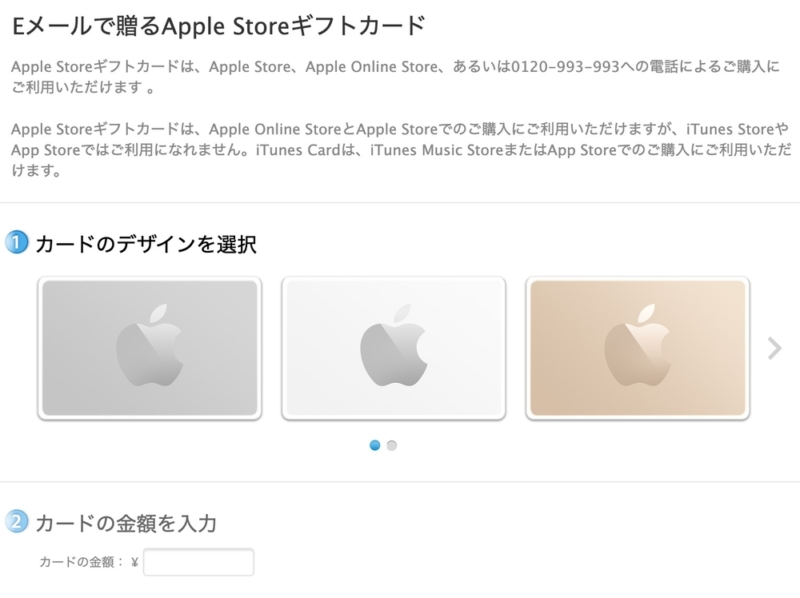
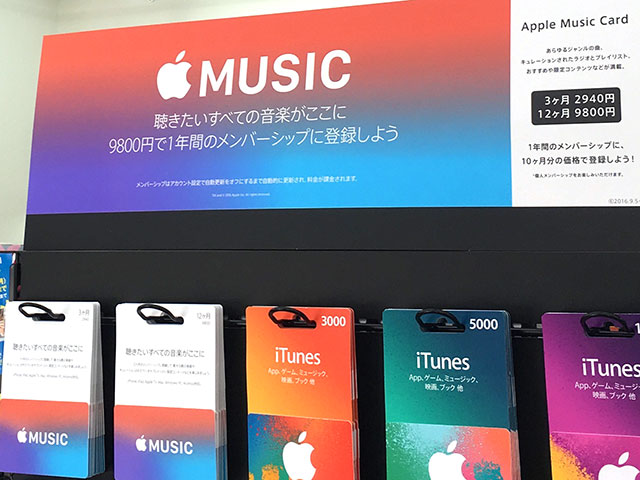
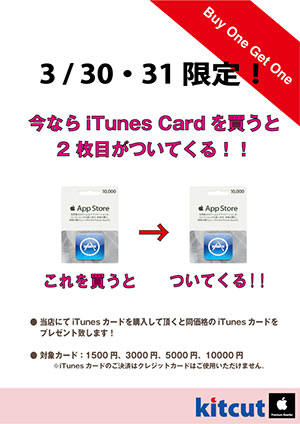
1)いままでApp Store & iTunesギフトカードでチャージした分も、Apple Storeの製品購入に使えます。 2)Apple Store店頭では、これまでは「Apple Storeギフトカード」(上の写真)が販売されていました。 製品購入用の「Apple Storeギフトカード」の機能には、変更が iTunesカードのプリペイド登録はApple IDに紐付いていますので機種変更しても消滅する事はありません。 例えばiPhoneに飽きてまったく別のスマホにしたとします、それでもPCからiTunes Storeにアクセスすれば楽曲・映画の購入が可能です。


0 件のコメント:
コメントを投稿